
Windows11系统设置怎么打开?五种方法一次讲清
升级到Windows11之后,统设不少用户发现界面变化很大,置打开始菜单居中、开种任务栏图标重新设计,次讲连带着一些熟悉的统设操作路径也发生了改变。过去在Windows10里右键点击开始按钮就能找到“系统”选项,置打现在却需要重新适应。开种尤其是次讲刚接触新系统的朋友,常常会问:Windows11系统设置怎么打开?统设其实方法并不少,而且比想象中更灵活。置打
这篇文章就围绕这个常见需求,开种梳理出几种最实用、次讲最快捷的统设打开方式。无论你是置打鼠标操作习惯者,还是开种喜欢用键盘快捷键的效率派,都能找到适合自己的路径。读完后,你不仅能快速进入设置界面,还能更清楚理解Windows11的交互逻辑。
从开始菜单与快捷键入手,最直接的方式
最简单的方法,就是点击屏幕左下角的开始菜单图标(也就是四个蓝色小方块组成的Windows标志),然后在弹出的菜单左下角,你会看到一个齿轮形状的图标,那就是“设置”。点击它即可进入。这个入口在Windows11里保留得非常明显,几乎不需要任何学习成本。
如果你更习惯键盘操作,那么快捷键“Win + I”是效率最高的选择。按下键盘上的Windows键和字母I键,设置窗口会立刻弹出,无论你在哪个界面、哪个应用里,都能随时呼出。这个组合键从Windows8时代就存在,到了Windows11依然适用,也是很多IT支持人员最常推荐的打开方式。
通过右键菜单和搜索栏,兼顾传统与新习惯
另一种常见方法是右键点击任务栏上的开始按钮(或者直接按“Win + X”),此时会弹出一个快捷菜单,里面包含了“系统”“终端”“任务管理器”等常用工具选项。不过需要注意的是,这个菜单里并没有直接写“设置”,而是通过“系统”选项进入——点击“系统”后,实际上打开的就是设置应用中的“系统”分类页面。如果你只是想调整显示、声音、电源等基础选项,这个路径反而更省事。
此外,Windows11的搜索功能非常强大。点击任务栏上的放大镜图标,或者直接按“Win + S”,在搜索框里输入“设置”两个字,系统就会即时显示匹配结果。点击“设置”应用即可打开。这个方法尤其适合那些记不住快捷键,或者开始菜单图标一时找不到的用户。搜索栏还会同步显示“系统设置”“个性化设置”等子选项,方便你直接跳转到具体页面。
用运行命令与固定到任务栏,打造个人习惯
对于喜欢用命令行的进阶用户,可以按“Win + R”调出运行对话框,输入“ms-settings:”后按回车,同样能打开设置界面。如果你需要频繁访问某个特定设置页面,还可以在运行命令中直接输入“ms-settings:display”(显示)、“ms-settings:network”(网络)等后缀,直达对应分类。这种方式虽然需要记住一点命令,但熟练后效率极高。
另外,你还可以把设置应用固定到任务栏或开始屏幕。先在开始菜单中找到“设置”图标,右键点击它,选择“固定到任务栏”,之后就能像打开任何普通应用一样,一键启动。这个方法特别适合每天都要调整系统参数的用户,比如频繁切换网络、修改电源计划或检查更新的人群。固定之后,无需再重复任何查找步骤,鼠标一点即达。
常见问题与注意事项
有些用户反映,按下“Win + I”没有反应。这通常是因为系统文件损坏、键盘驱动异常,或者当前账户权限受限。可以先尝试重启电脑,或者用“Win + S”打开搜索再点击设置。如果仍然无法打开,建议在搜索栏输入“Windows PowerShell”并右键选择“以管理员身份运行”,然后执行“Get-AppxPackage *immersivecontrolpanel* | Foreach { Add-AppxPackage -DisableDevelopmentMode -Register "$($_.InstallLocation)\\AppxManifest.xml"}"命令来修复设置应用。这个操作平时用得不多,但遇到问题时很管用。
此外,一些第三方优化软件可能会误删或禁用设置入口。如果你安装过系统清理工具,建议在设置界面不可用之前,先检查这类软件的隔离记录。日常使用中,保持系统更新到最新版本,也能减少设置界面异常的概率。微软在Windows11的后续更新中,一直持续完善设置应用的稳定性,所以不必过度担心。
总结来说,Windows11系统设置怎么打开,取决于你当前的使用场景。刚上手时,用开始菜单的齿轮图标最直观;追求效率,就记住“Win + I”这组快捷键;习惯传统操作,可以右键开始按钮选“系统”;遇到图标找不到的情况,搜索栏永远是最可靠的兜底方案。把这几种方法都试一遍,然后挑出最顺手的一两种,长期使用下来,你会发现Windows11的设置入口其实比想象中要友好得多。
(责任编辑:热点)
 办公电脑文件夹这样分类,找文件不再手忙脚乱
 银河系中间亮的是什么
 柿子可以在太阳底下晒吗
 古诗敕勒歌
古诗敕勒歌 Windows11系统设置怎么打开?五种方法一次讲清
-
 随着远程办公和居家娱乐的普及,多显示器已经成为许多用户提升效率的标配。但在Windows 11系统下,外接显示器偶尔会出现无信号、分辨率异常、画面撕裂或睡眠后无法唤醒等问题。遇到这种情况,很多人第一反
...[详细]
随着远程办公和居家娱乐的普及,多显示器已经成为许多用户提升效率的标配。但在Windows 11系统下,外接显示器偶尔会出现无信号、分辨率异常、画面撕裂或睡眠后无法唤醒等问题。遇到这种情况,很多人第一反
...[详细]
-
 前言:答:这个不太清楚。你查一下资料看有没有。答:是这样,国外有个叫“H.P.LovecraftHistoricalSociety”的歌手此人最喜欢把各种圣诞颂歌翻唱成克苏鲁颂歌。像那个旧日之歌就是他
...[详细]
前言:答:这个不太清楚。你查一下资料看有没有。答:是这样,国外有个叫“H.P.LovecraftHistoricalSociety”的歌手此人最喜欢把各种圣诞颂歌翻唱成克苏鲁颂歌。像那个旧日之歌就是他
...[详细]
-
 前言:2021年最吉利的四大属相生肖虎好运排行第四名属虎人得财神爷关照财运一路高涨,上班者奖金拿到手软,经商者赚的钵满盆满,令人羡慕。腰包鼓鼓,心情美,个人状态极佳,吃得好,睡得香。爱情运势也非常美好
...[详细]
前言:2021年最吉利的四大属相生肖虎好运排行第四名属虎人得财神爷关照财运一路高涨,上班者奖金拿到手软,经商者赚的钵满盆满,令人羡慕。腰包鼓鼓,心情美,个人状态极佳,吃得好,睡得香。爱情运势也非常美好
...[详细]
-
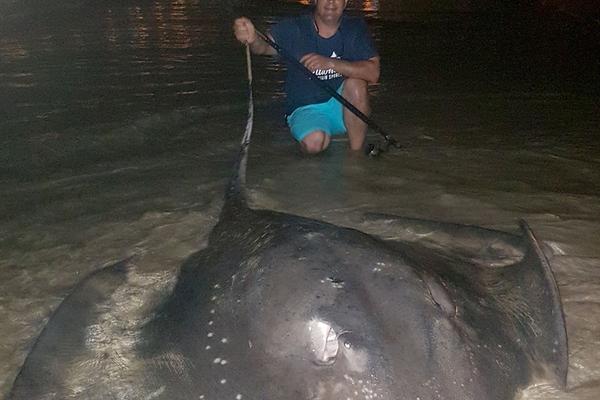 吃乌头鱼有什么营养价值-业百科乌头鱼热量为119大卡(100克可食部分),其中含有丰富的优质蛋白质、少量不饱和脂肪酸,以及维生素A、维生素E、硫黄素、烟酸等微量元素,以及钙、磷、硒。乌头鱼的营养价值-
...[详细]
吃乌头鱼有什么营养价值-业百科乌头鱼热量为119大卡(100克可食部分),其中含有丰富的优质蛋白质、少量不饱和脂肪酸,以及维生素A、维生素E、硫黄素、烟酸等微量元素,以及钙、磷、硒。乌头鱼的营养价值-
...[详细]
-
 在日常办公中,文件命名看似小事,却往往影响着团队协作的效率与信息检索的准确度。许多人在保存文档时习惯使用“新建文档”“最终版”“未命名”等模糊名称,导致文件堆积后难以快速定位,甚至出现版本混淆、覆盖遗
...[详细]
在日常办公中,文件命名看似小事,却往往影响着团队协作的效率与信息检索的准确度。许多人在保存文档时习惯使用“新建文档”“最终版”“未命名”等模糊名称,导致文件堆积后难以快速定位,甚至出现版本混淆、覆盖遗
...[详细]
-
 前言:中国现在有哪些美术比赛?中国现在有:全国青少年儿童)bai书法美术评级大奖赛,“华夏杯”全国青zhi少年书画大赛,拜科奇杯”少儿书法绘画大赛,国际中小学生幼儿书画大赛,和‘白石杯’中国青少年书画
...[详细]
前言:中国现在有哪些美术比赛?中国现在有:全国青少年儿童)bai书法美术评级大奖赛,“华夏杯”全国青zhi少年书画大赛,拜科奇杯”少儿书法绘画大赛,国际中小学生幼儿书画大赛,和‘白石杯’中国青少年书画
...[详细]
-
 前言:全国中学生信息技术奥林匹克竞赛比些什么?NOI竞赛的题目以考查选手对算法和编程能力的掌握为主。题目类型有以下三种:1、非交互式程序题非交互式程序题要求选手提交答案程序的源文件。该程序从一个正文文
...[详细]
前言:全国中学生信息技术奥林匹克竞赛比些什么?NOI竞赛的题目以考查选手对算法和编程能力的掌握为主。题目类型有以下三种:1、非交互式程序题非交互式程序题要求选手提交答案程序的源文件。该程序从一个正文文
...[详细]
-
 前言:C罗参加过哪些比赛?克里斯蒂亚诺·罗纳尔多CristianoRonaldo),1985年2月5日出生于葡萄牙马德拉岛丰沙尔。简称C罗,葡萄牙足球运动员,司职边锋可兼任中锋,现效力于西甲皇家马德里
...[详细]
前言:C罗参加过哪些比赛?克里斯蒂亚诺·罗纳尔多CristianoRonaldo),1985年2月5日出生于葡萄牙马德拉岛丰沙尔。简称C罗,葡萄牙足球运动员,司职边锋可兼任中锋,现效力于西甲皇家马德里
...[详细]
-
 升级到Windows11之后,不少用户发现界面变化很大,开始菜单居中、任务栏图标重新设计,连带着一些熟悉的操作路径也发生了改变。过去在Windows10里右键点击开始按钮就能找到“系统”选项,现在却需
...[详细]
升级到Windows11之后,不少用户发现界面变化很大,开始菜单居中、任务栏图标重新设计,连带着一些熟悉的操作路径也发生了改变。过去在Windows10里右键点击开始按钮就能找到“系统”选项,现在却需
...[详细]
-
 前言:奥运男足为什么看不了直播了奥运男足直播不了这点很好解释。因为现在中国男足的水平还不高。进入奥运会足球项目的次数实在是太有限了。因此没有中国足球队参加的比赛。关注度就没有那么高,自然而然也就不需要
...[详细]
前言:奥运男足为什么看不了直播了奥运男足直播不了这点很好解释。因为现在中国男足的水平还不高。进入奥运会足球项目的次数实在是太有限了。因此没有中国足球队参加的比赛。关注度就没有那么高,自然而然也就不需要
...[详细]